專家監製10 大Mac滑鼠推薦排行榜【2026最新】
雖然 MacBook 所配備的觸控板已經十分好用,但仍常常會有一些情形難以透過觸控板來精確操作,甚至造成事倍功半的狀況。對於講求工作效率的人來說,就能考慮為自己的電腦另外購買 Mac滑鼠。目前像是知名的 Logitech 羅技等品牌,到 Apple 官方都有推出各種滑鼠,且除了有線、無線或者藍牙配對等各種連接方式以外,還有各種有趣又實用的功能,非常值得一試。
有鑒於此,這次便實際訪問了知名3C 科技分享平台的3C編輯菜頭,仔細介紹挑選 Mac滑鼠的小細節,並會以人氣排行榜的方式精選10款各有特色的商品推薦給大家,包含 MacBook Air、MacBook Pro 所適用的款式,且都能在 momo購物網、Yahoo購物中心等平台上購買,希望各位參考這些項目之後,都能順利找到適合自己的款式!

曾擔任麥兜小米行動3C編輯一職2年半,不僅本身對於電子科技相關領域有熱忱,更持續關心各大品牌的發表,現為知名3C科技分享平台外稿編輯。具備多家品牌及多樣3C電子產品評測經驗,也積極掌握電腦、相機、智慧型手機等商品的最新潮流與性能設計,致力於提供更貼近使用者需求的專業指引。

目前居住在法國布列塔尼地區。從事文字工作近2年,專注於編輯和撰寫文章,題材包括旅遊、藝術、美妝以及寵物用品⋯⋯等領域。期望能以清晰且平易近人的文字,提供讀者豐富的專業知識及觀點。除了文字工作,也同時進行著藝術創作斜槓生活。不論是透過文字或圖像,都希望帶給這個世界一些美好及熱情。
在專家監製企劃中,專家、達人僅針對「選購要點」提供客觀的分析及建議。排行榜的內容皆由mybest編輯部依照各項評比結果排名,專家、達人並無參與。
Why You Can Trust Us
mybest 根據客觀的採訪及調查,每月建立2000多款商品資訊數據。並且在每篇文章製作上投入大量心力,其中包含嚴謹的調查,以及與各領域專家進行深度訪談。以豐富的知識及準確的情報製作文章,提供值得信賴的內容。
巧控滑鼠(Magic Mouse)與一般滑鼠有什麼差別?

巧控滑鼠可支援 macOS 的手勢操作,一般滑鼠則能適用於不同平台,很適合利用多系統工作的使用者。
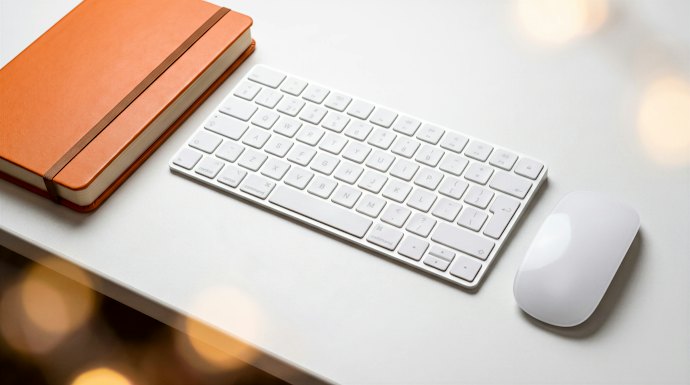
市面上的滑鼠大多可搭配 Windows、macOS 等不同作業系統使用,而巧控滑鼠則針對 Mac 的操作方式設計。其表面採用 Multi-Touch 觸控介面,可直接用手指滑動頁面或進行手勢操作,使用感受更接近 MacBook 的觸控式軌跡板,也是不少一般滑鼠沒有的功能,適合平時主要使用 Mac、且習慣以觸控手勢操作的使用者。若需要在各系統裝置間切換,則建議選用藍牙無線滑鼠或有線滑鼠,不僅選擇多,使用上也更具彈性。
Mac滑鼠的選購要點
同樣是 MacBook 適用的滑鼠,也有許多功能上的差別,在選購時總是令人十分困惑。接下來就要介紹選購 Mac 滑鼠的幾個重點,讓大家能順利找到符合自己需求的商品!
MacBook優先選藍牙或USB-C接收器款
Mac 電腦連接傳統 USB-A 滑鼠或接收器需經轉接,直接挑選藍牙或 USB-C 接收器規格的款式更省事。

目前 MacBook 全系列皆未配備傳統的 USB-A 連接埠,滑鼠等周邊數據傳輸主要仰賴 USB-C / Thunderbolt 孔,為了避免再加裝轉接器,首選藍牙或配備 USB-C 接收器的款式。對於經常帶著 MacBook 移動的人來說,藍牙款相對方便,只要透過 macOS 完成配對,便不需要插著接收器。不過,初次使用仍要經過配對程序,從睡眠狀態喚醒時也可能短暫等待。此外,無線滑鼠不一定皆適用於 Mac,購買前仍需確認產品標示的 macOS 支援版本。
至於長時間在固定座位工作,2.4GHz 連線不必反覆配對,且較不易受 macOS 藍牙回報率限制影響,搭配高更新率螢幕時,游標滑動通常更順暢。若工作時還會在 MacBook、Windows 桌機與平板之間切換,則可考慮藍牙加 2.4GHz 的雙模設計,分別連接不同裝置會更方便。另外,部分無線滑鼠的 USB-C 孔僅提供充電功能、不支援有線傳輸訊號,希望電量耗盡時能接線當有線滑鼠使用,需確認規格是否標明為具備資料傳輸的「三模」款式。
依手型與工作形式選人體工學款式
人體工學滑鼠可減輕手部或手指的負擔,但每個人的習慣與喜好差異極大,建議仍先實際試用、試握最為準確。
滑鼠尺寸不合手時,操作一段時間後常會出現手指需要向前伸、拇指持續夾著機身,或掌心無法自然貼合等狀況。為了在工作時讓手腕及掌心更舒適,挑選人體工學滑鼠可先確認自己的手掌大小與慣用握法,再考慮工作時需要頻繁移動滑鼠,還是以固定位置操作居多。若能到實體店面試握,也能觀察手掌放上去後自然停留程度,食指與拇指是否需要額外出力等細節。
手掌大或掌心趴握者選高鼠背全尺寸款
這類款式提供較完整的掌托支撐,減少手掌懸空與手腕負擔,長時間使用也更舒適。
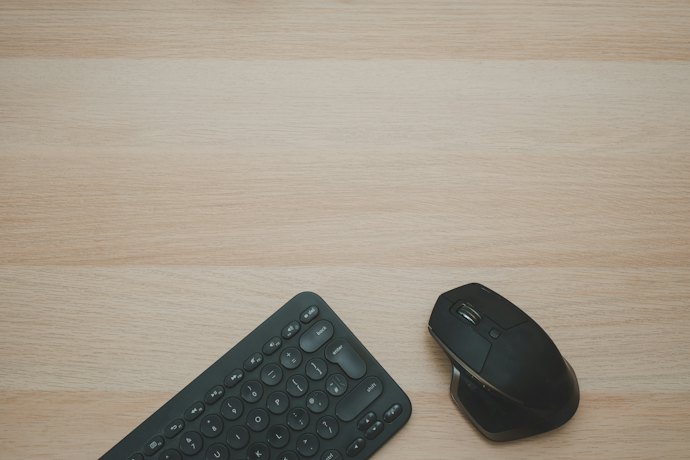
對使用滑鼠習慣趴握的人來說,機身太小容易讓掌心後半部懸空,手指會不自覺用力;手掌較大時,這種狀況會更明顯。這時可以往全尺寸款挑,利用較高的鼠背與較大的接觸面托住掌心,拇指也有專屬位置可以擺放。
而在試握時,除了看尺寸標示,手自然放上去後不需要往前伸就能按到側鍵,才代表大小合適。另外,若使用時需要按鍵功能,則可一起納入考量。以 MX Master 系列為例,重量約141g,側邊設有滾輪,試算表欄位很多或剪輯時間軸拉得很長時,能更快地左右捲動。不過,收進包包後就會明顯感受到大型滑鼠占空間,此時改選低背、輕量的對稱款會比較適合。此外,高鼠背款會依右手曲線設計,左手使用者則可直接找左右對稱或左手版本購買。
已有腕部不適則可試約57度垂直滑鼠
此設計可讓手部維持較自然的中立姿勢,減少前臂旋轉與手腕扭轉造成的壓力。
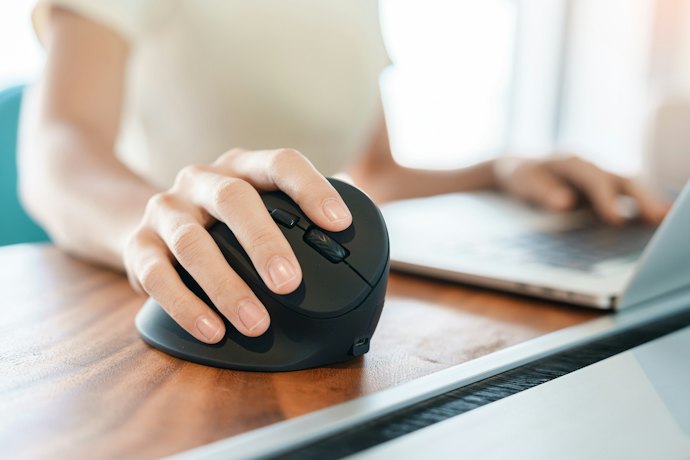
一般滑鼠需要讓掌心朝向桌面,長時間維持這個姿勢,部分使用者會感到手腕緊繃。而垂直滑鼠則將手掌轉向側面,握持角度接近握手姿勢,能減少前臂向內旋轉的幅度。以 Logitech MX Vertical 來說,機身設計傾斜57度,便能減輕肌肉疲勞與腕部壓力,不過,若疼痛、麻木或無力持續發生時,仍需尋求專業協助,不能以更換滑鼠取代醫療評估。
換成垂直滑鼠後,游標移動與按鍵施力的位置都和一般滑鼠不同,初期可能定位不準、移動過頭或誤按側鍵,因此需要一段時間熟悉,不能只試幾分鐘便判斷合不合用。試握時也要確認手掌放鬆後能自然包住機身、拇指落在凹槽內,並依慣用手選擇。
額外按鍵應確認Mac驅動與功能支援表
滑鼠的額外按鍵在macOS上未必能直接使用,確認支援規格才可避免按鍵無法自訂或功能受限。
Mac 滑鼠的側鍵、滾輪與手勢等功能多半需原廠軟體支援,選購時不能只看商品頁標示「支援 macOS」,還要確認實際支援的功能。
未提供專用軟體的副廠滑鼠,常會面臨滾輪方向與觸控板綁定而上下顛倒,側鍵也可能只能執行預設功能甚至無法使用。雖然能透過 Mos、LinearMouse 或 Mac Mouse Fix 等第三方工具補救,但每逢 macOS 更新可能因權限變動而失效。因此,工作高度依賴自訂按鍵時,建議優先選擇具備官方 Mac 驅動的款式;公司電腦禁止安裝額外軟體時,則應選擇支援板載記憶或硬體原生手勢的滑鼠。
習慣macOS手勢推薦巧控滑鼠
巧控滑鼠可直接以手指滑動、點按,操作邏輯接近 MacBook 觸控板,熟悉 macOS 手勢者易上手。
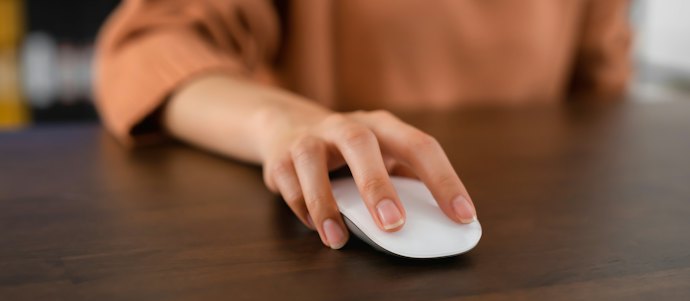
平常使用 MacBook 觸控板時,捲動文件、切換網頁多半透過滑動手勢完成,而巧控滑鼠採用多點觸控表面,手指直接在表面滑動就能執行相近操作,不需要另外記憶側鍵功能。加上開箱後可與 Mac 自動配對,從觸控板換到滑鼠時,仍能維持熟悉的操作方式。相較之下,一般副廠滑鼠即使支援 Mac,多半還是透過實體滾輪與按鍵操作,無法完整複製多點觸控功能。
另外,巧控滑鼠充電一次約可使用1個月或更長時間,不過充電埠位於機身底部,補充電力期間無法操作,因此電量不足時需要暫停使用。同時亦要留意舊版巧控滑鼠,採用的是 Lightning 端子,與近年全面改用 USB-C 介面的版本並不能共用充電線。
Mac與Windows共用應選跨平台驅動款
各作業系統的驅動支援範圍不同,選擇跨平台驅動款,才能在 Mac 與 Windows 間保留較完整的自訂功能。
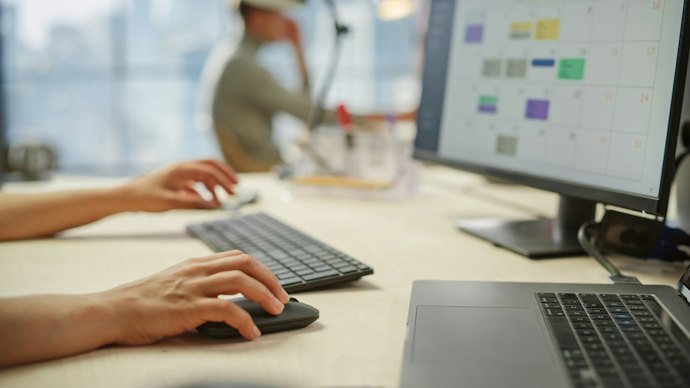
雙系統切換時,滑鼠上的側鍵與快捷鍵可能會出現不同的操作結果,部分功能甚至只在其中一套系統生效。原因通常在原廠設定程式的支援範圍,有些多鍵滑鼠只提供 Windows 版驅動,連上 Mac 後便只能保留上下頁等預設操作。因此,購買前除了確認兩套系統都有對應軟體,也要核對 Apple 晶片、macOS 版本與常用應用程式是否列在支援範圍內。
以 Logitech Logi Options+ 為例,能依 Photoshop、Premiere、Excel 等軟體分別設定按鍵,而部分支援 Flow 的機型還能讓游標跨越 Mac 與 Windows,並直接傳送檔案。不過,這些功能需要兩端安裝軟體並完成網路與權限設定,公司電腦沒有開放輔助使用時,部分自訂指令便無法執行。至於 Mac 專用版,差別有時僅在配色、預設鍵位或盒內接收器,不代表功能較多,仍應以跨平台驅動、裝置切換鍵與官方功能表來確認實際支援內容。
辦公室與圖書館首選靜音微動款
靜音微動款可減少點擊時的聲響,降低對辦公室、圖書館等要求安靜的環境干擾。

辦公室、圖書館或深夜共用空間較安靜,連續點擊滑鼠時,按鍵聲更容易被周遭的人聽見,因此 Silent、SilentTouch 或低噪音按鍵等標示可作為挑選依據。不過,「靜音」有時只限左右主鍵,而側鍵、滾輪與 DPI 切換鍵仍可能發出明顯聲音。尤其經常瀏覽網頁或處理試算表時,滾輪使用次數多,更需要把轉動聲納入考量。
實體試用時除了連點主鍵,也可接著操作側鍵與滾輪,確認各處的聲音大小;若是網購則以原廠標示的低噪音按鍵範圍為準。至於 SilentTouch 等標示,仍要回到個別型號判斷,例如部分機型雖標示可減少90%點擊噪音,但這項數據不能直接套用到其他產品。而在降低點擊聲的同時,靜音微動的按壓回饋通常也比較柔和。習慣清脆段落感,或需要透過手感確認每次輸入的人,一般按鍵款反而更接近原本的操作方式。
邊充邊用的USB-C款適合長時間辦公
邊充邊用能在電量不足時接線繼續操作,完全不必中斷工作等待充電。

每天工作使用滑鼠,除了續航天數,充電期間能不能繼續工作也要納入考量。其中,機身前方設有充電孔,並支援邊充邊用或有線模式,電量不足時接上線材仍能操作;相較之下,巧控滑鼠的端子位於底部,充電時必須翻面放置,這段時間便無法使用。不過,USB-C 充電只代表採用的端子,部分機型插線後仍透過藍牙或接收器操作,因此還要分別確認有線連接、快充與續航規格。至於線材,採用 USB-C 端子的款式也能與 MacBook 共用,外出工作時則不必另外準備專用充電線。
另一方面,更換電池的滑鼠就不需要等待充電,電力耗盡後裝入備用電池就能繼續操作,不過,除了需要持續購買備用電池,使用後產生的廢電池也需要另外回收處理。長期使用下來,內建充電電池可減少一次性電池的消耗,也能減少廢棄物產生。
Mac滑鼠 推薦排行榜
| 商品 | 圖片 | 價格 | 人氣排行 | 詳情 | ||||||||||||||||||||||||
|---|---|---|---|---|---|---|---|---|---|---|---|---|---|---|---|---|---|---|---|---|---|---|---|---|---|---|---|---|
類型 | 連接方式 | 感應器類型 | 最小靈敏度 | 最大靈敏度 | 靈敏度調節 | 按鍵數 | 滾輪 | 拇指滾輪 | 滾動手勢 | 電競款式 | 支援作業系統 | 電源類型 | 續航時間 | 電池類型 | 側邊弧度 | 角度傾斜 | 左手適用 | 靜音款式 | 滑鼠長度 | 滑鼠寬度 | 滑鼠高度 | 滑鼠線長度 | 重量 | |||||
1 | logitech|MX Anywhere 3 無線行動滑鼠-MAC專用 Logitech羅技 |  | No.1 | 滑鼠 | 藍牙 | 雷射 | 200DPI | 4000DPI | 6鍵 | masOS、iPadOS | 充電式 | 70天 | 100.5mm | 65mm | 34.4mm | 99g | ||||||||||||
2 | logitech|MX Master 3S For Mac 無線智能滑鼠 Logitech羅技 |  | No.2 | 滑鼠 | 藍牙 | 雷射 | 不明 | 8000DPI | 7鍵 | masOS、iPadOS | 充電式 | 70天 | 124.9mm | 84.3mm | 51mm | 141g | ||||||||||||
3 | Apple|巧控滑鼠 2 Apple |  | No.3 | 無線滑鼠 | 藍牙、有線 | 雷射 | 不明 | 不明 | masOS、iPadOS | 充電式 | 30天 | 113.5mm | 57.1mm | 21.6mm | 99g | |||||||||||||
4 | HyperX|Pulsefire Haste 2 無線電競滑鼠|6N0B0AA/6N0A9AA HyperX |  | No.4 | 滑鼠 | 有線、藍牙、2.4GHz 連結 | 雷射 | 不明 | 26000DPI | 6鍵 | Windows、masOS | 充電式 | 4.2天 | 124.3mm | 66.8mm | 38.2mm | 61g | ||||||||||||
5 | RAZER|Pro Click Humanscale Razer雷蛇 |  | No.5 | 滑鼠 | 有線、藍牙、2.4GHz 連結 | 光學 | 不明 | 16000DPI | 8鍵 | Windows、masOS | 充電式 | 16.7天 | 126.7mm | 79.7mm | 45.7mm | 106g | ||||||||||||
6 | ELECOM|EX-G人體工學 無線靜音滑鼠 ELECOM |  | No.6 | 滑鼠 | 2.4GHz 連結 | 藍光LED | 不明 | 2000DPI | 5鍵 | Windows、masOS、ChromeOS | 電池式 | 3號電池(AA) | 114mm | 75mm | 55mm | 110g | ||||||||||||
7 | HONG JIN|靜音藍芽滑鼠|HJ115-B HONG JIN宏晉 |  | No.7 | 滑鼠 | 藍牙、2.4GHz 連結 | 光學 | 不明 | 1600DPI | 3鍵 | Windows、masOS | 充電式 | 不明 | 110mm | 55mm | 20mm | 60g | ||||||||||||
8 | ASUS|MD100 Marshmallow Mouse 無線滑鼠 ASUS華碩 |  | No.8 | 滑鼠 | 藍牙、2.4GHz 連結 | 光學 | 不明 | 1600DPI | 3鍵 | Windows、masOS、ChromeOS | 電池式 | 3號電池(AA) | 107mm | 60mm | 27.8mm | 56g | ||||||||||||
9 | PHILIPS|雙模藍牙無線滑鼠|SPK7354 PHILIPS飛利浦 |  | No.9 | 滑鼠 | 藍牙、2.4GHz 連結 | 光學 | 不明 | 1600DPI | 不明 | 4鍵 | Windows、masOS | 電池式 | 3號電池(AA) | 107mm | 59mm | 28mm | 55g | |||||||||||
10 | LEXMA|無線光學滑鼠 特仕版|M300R LEXMA |  | No.10 | 滑鼠 | 2.4GHz 連結 | 光學 | 不明 | 2000DPI | 不明 | 5鍵 | Windows、masOS | 電池式 | 4號電池(AAA) | 95mm | 58mm | 36mm | 55.8g | |||||||||||

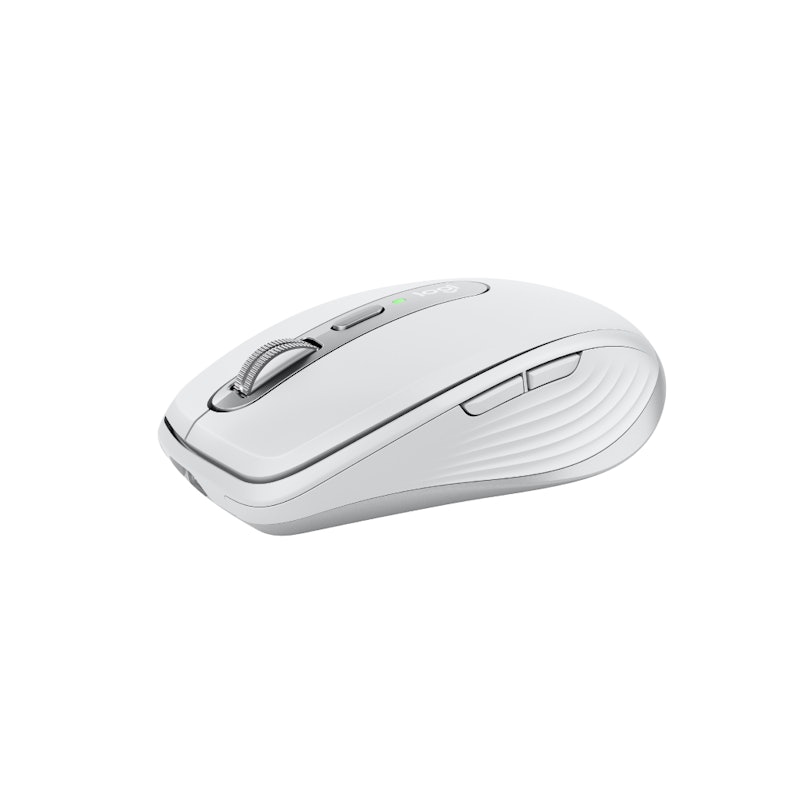
這款滑鼠可說是市面上極少數專為 Mac 設計的產品,並集結了羅技的眾多創新技術,只為了提供用戶最極致的體驗。例如符合手掌弧度的鼠背設計,讓手掌能夠完全貼合滑鼠;且可同時連接兩台電腦,游標就能在兩個螢幕之間隨意滑動,想將檔案複製並貼到另外一台裝置上也完全沒問題。再加上支援 iPad 使用,推薦給擁有多台蘋果裝置的讀者。
| 類型 | 滑鼠 |
|---|---|
| 連接方式 | 藍牙 |
| 感應器類型 | 雷射 |
| 最小靈敏度 | 200DPI |
| 最大靈敏度 | 4000DPI |
| 靈敏度調節 | |
| 按鍵數 | 6鍵 |
| 滾輪 | |
| 拇指滾輪 | |
| 滾動手勢 | |
| 電競款式 | |
| 支援作業系統 | masOS、iPadOS |
| 電源類型 | 充電式 |
| 續航時間 | 70天 |
| 電池類型 | |
| 側邊弧度 | |
| 角度傾斜 | |
| 左手適用 | |
| 靜音款式 | |
| 滑鼠長度 | 100.5mm |
| 滑鼠寬度 | 65mm |
| 滑鼠高度 | 34.4mm |
| 滑鼠線長度 | |
| 重量 | 99g |

本款憑借創新的滾輪技術與 Darkfield™感應技術,以及高達8K DPI 的靈敏度,提供順暢且精準的操控體驗,甚至連4mm 厚的玻璃桌面也能移動自如。此外,獨特傾斜角度打造的外型設計,確保手部長時間使用也能感到舒適。搭配 Logi Options+ 自訂應用程式的設定,最多可和3個 Mac 裝置連線並無縫切換螢幕,推薦給影像、繪圖與程式等專業工作者。
| 類型 | 滑鼠 |
|---|---|
| 連接方式 | 藍牙 |
| 感應器類型 | 雷射 |
| 最小靈敏度 | 不明 |
| 最大靈敏度 | 8000DPI |
| 靈敏度調節 | |
| 按鍵數 | 7鍵 |
| 滾輪 | |
| 拇指滾輪 | |
| 滾動手勢 | |
| 電競款式 | |
| 支援作業系統 | masOS、iPadOS |
| 電源類型 | 充電式 |
| 續航時間 | 70天 |
| 電池類型 | |
| 側邊弧度 | |
| 角度傾斜 | |
| 左手適用 | |
| 靜音款式 | |
| 滑鼠長度 | 124.9mm |
| 滑鼠寬度 | 84.3mm |
| 滑鼠高度 | 51mm |
| 滑鼠線長度 | |
| 重量 | 141g |

巧控滑鼠由 Apple 官方推出,在相容性方面絕對傲視同類型商品。只要啟動電源就能自動連線,完全不需要經過其他步驟,而且內建了鋰電池,除了大幅減輕重量以外,充一次電便能長時間使用。同時支援單手手勢操作以及多點觸控,在切換以及捲動瀏覽網頁時都快速方便。外型方面也跟電腦有一致性,平滑無比的玻璃表面觸摸起來亦十分舒適。推薦給喜愛原廠產品的人士。
| 類型 | 無線滑鼠 |
|---|---|
| 連接方式 | 藍牙、有線 |
| 感應器類型 | 雷射 |
| 最小靈敏度 | 不明 |
| 最大靈敏度 | 不明 |
| 靈敏度調節 | |
| 按鍵數 | |
| 滾輪 | |
| 拇指滾輪 | |
| 滾動手勢 | |
| 電競款式 | |
| 支援作業系統 | masOS、iPadOS |
| 電源類型 | 充電式 |
| 續航時間 | 30天 |
| 電池類型 | |
| 側邊弧度 | |
| 角度傾斜 | |
| 左手適用 | |
| 靜音款式 | |
| 滑鼠長度 | 113.5mm |
| 滑鼠寬度 | 57.1mm |
| 滑鼠高度 | 21.6mm |
| 滑鼠線長度 | |
| 重量 | 99g |

這款無線電競滑鼠結合61g 的超輕重量與實心外殼,手感扎實卻極致輕盈,有助於快速操作、移動與點按,同時減少遊玩時的疲憊感。另一方面,其搭載原生 DPI 達到26000的高精準度 HyperX 26K 感測器,以及經測試能承受1億次點擊的 HyperX 微動開關。除了無線也可以切換成有線模式,邊充電邊使用,值得遊戲玩家們列入口袋名單。
| 類型 | 滑鼠 |
|---|---|
| 連接方式 | 有線、藍牙、2.4GHz 連結 |
| 感應器類型 | 雷射 |
| 最小靈敏度 | 不明 |
| 最大靈敏度 | 26000DPI |
| 靈敏度調節 | |
| 按鍵數 | 6鍵 |
| 滾輪 | |
| 拇指滾輪 | |
| 滾動手勢 | |
| 電競款式 | |
| 支援作業系統 | Windows、masOS |
| 電源類型 | 充電式 |
| 續航時間 | 4.2天 |
| 電池類型 | |
| 側邊弧度 | |
| 角度傾斜 | |
| 左手適用 | |
| 靜音款式 | |
| 滑鼠長度 | 124.3mm |
| 滑鼠寬度 | 66.8mm |
| 滑鼠高度 | 38.2mm |
| 滑鼠線長度 | |
| 重量 | 61g |

| 類型 | 滑鼠 |
|---|---|
| 連接方式 | 有線、藍牙、2.4GHz 連結 |
| 感應器類型 | 光學 |
| 最小靈敏度 | 不明 |
| 最大靈敏度 | 16000DPI |
| 靈敏度調節 | |
| 按鍵數 | 8鍵 |
| 滾輪 | |
| 拇指滾輪 | |
| 滾動手勢 | |
| 電競款式 | |
| 支援作業系統 | Windows、masOS |
| 電源類型 | 充電式 |
| 續航時間 | 16.7天 |
| 電池類型 | |
| 側邊弧度 | |
| 角度傾斜 | |
| 左手適用 | |
| 靜音款式 | |
| 滑鼠長度 | 126.7mm |
| 滑鼠寬度 | 79.7mm |
| 滑鼠高度 | 45.7mm |
| 滑鼠線長度 | |
| 重量 | 106g |
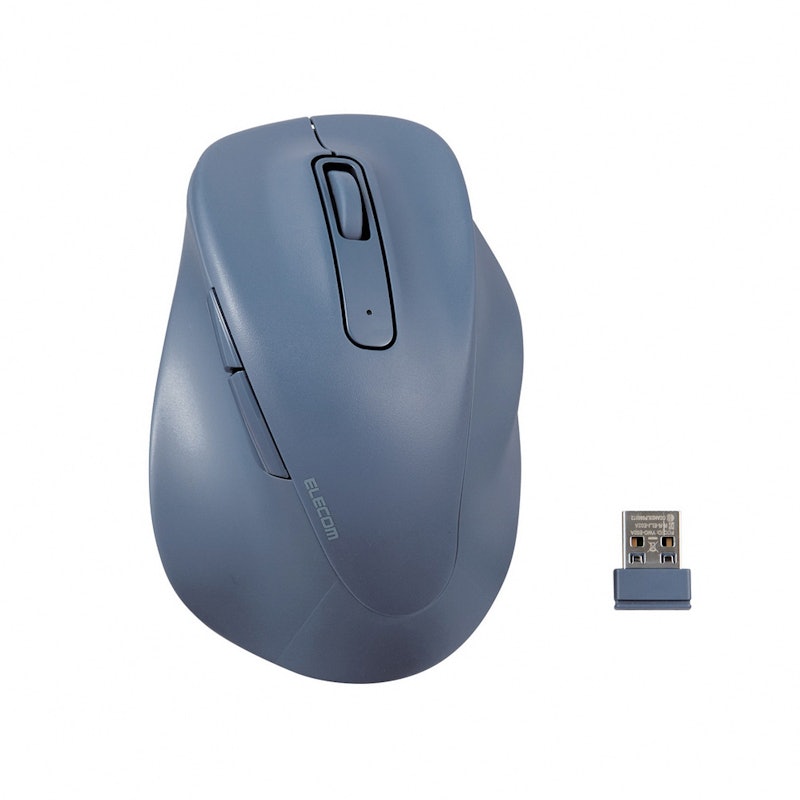
| 類型 | 滑鼠 |
|---|---|
| 連接方式 | 2.4GHz 連結 |
| 感應器類型 | 藍光LED |
| 最小靈敏度 | 不明 |
| 最大靈敏度 | 2000DPI |
| 靈敏度調節 | |
| 按鍵數 | 5鍵 |
| 滾輪 | |
| 拇指滾輪 | |
| 滾動手勢 | |
| 電競款式 | |
| 支援作業系統 | Windows、masOS、ChromeOS |
| 電源類型 | 電池式 |
| 續航時間 | |
| 電池類型 | 3號電池(AA) |
| 側邊弧度 | |
| 角度傾斜 | |
| 左手適用 | |
| 靜音款式 | |
| 滑鼠長度 | 114mm |
| 滑鼠寬度 | 75mm |
| 滑鼠高度 | 55mm |
| 滑鼠線長度 | |
| 重量 | 110g |

這款滑鼠擁有藍牙與2.4GHz 兩種連線方式,可以同時連接2台設備並輕鬆切換;3段調節的 DPI 可配合螢幕解析度,調整成合適的靈敏度。另一方面,其重量僅有60g,配上輕薄外型更加便攜,低於20分貝的靜音按鍵在外使用也不會擾人。其他吸睛的特點還有多達13種繽紛色系,價格也很容易入手,推薦給手掌較小的女性使用者。
| 類型 | 滑鼠 |
|---|---|
| 連接方式 | 藍牙、2.4GHz 連結 |
| 感應器類型 | 光學 |
| 最小靈敏度 | 不明 |
| 最大靈敏度 | 1600DPI |
| 靈敏度調節 | |
| 按鍵數 | 3鍵 |
| 滾輪 | |
| 拇指滾輪 | |
| 滾動手勢 | |
| 電競款式 | |
| 支援作業系統 | Windows、masOS |
| 電源類型 | 充電式 |
| 續航時間 | 不明 |
| 電池類型 | |
| 側邊弧度 | |
| 角度傾斜 | |
| 左手適用 | |
| 靜音款式 | |
| 滑鼠長度 | 110mm |
| 滑鼠寬度 | 55mm |
| 滑鼠高度 | 20mm |
| 滑鼠線長度 | |
| 重量 | 60g |

ASUS 這款滑鼠主打棉花糖般的可愛色彩,以及極致輕巧的56g 重量,滑鼠機身更附有隱藏式提帶,可輕易提掛於手指上,對於短距離的移動攜帶十分便利。此外,磁吸式上蓋設計可以快速變換外殼,對稱設計也利於左撇子族群;而優異的微動開關與低噪音設計更帶來安靜耐用性,推薦給偏好小巧款式與靜音辦公環境的使用者。
| 類型 | 滑鼠 |
|---|---|
| 連接方式 | 藍牙、2.4GHz 連結 |
| 感應器類型 | 光學 |
| 最小靈敏度 | 不明 |
| 最大靈敏度 | 1600DPI |
| 靈敏度調節 | |
| 按鍵數 | 3鍵 |
| 滾輪 | |
| 拇指滾輪 | |
| 滾動手勢 | |
| 電競款式 | |
| 支援作業系統 | Windows、masOS、ChromeOS |
| 電源類型 | 電池式 |
| 續航時間 | |
| 電池類型 | 3號電池(AA) |
| 側邊弧度 | |
| 角度傾斜 | |
| 左手適用 | |
| 靜音款式 | |
| 滑鼠長度 | 107mm |
| 滑鼠寬度 | 60mm |
| 滑鼠高度 | 27.8mm |
| 滑鼠線長度 | |
| 重量 | 56g |

此款滑鼠乍看簡單,其實具備不少實用功能。像是提供2.4GHz 與藍牙的雙重連線方式,可以連接兩台電腦且一鍵切換;左右手通用的設計也能應對所有族群。值得一提的還有搭載電量自動休眠技術,不僅具有180天的長效續航力,提高電池壽命的同時也節能省電。另外還有靜音按鍵、符合人體工學的小巧外型等優點,推薦給雙螢幕工作的人士。
| 類型 | 滑鼠 |
|---|---|
| 連接方式 | 藍牙、2.4GHz 連結 |
| 感應器類型 | 光學 |
| 最小靈敏度 | 不明 |
| 最大靈敏度 | 1600DPI |
| 靈敏度調節 | 不明 |
| 按鍵數 | 4鍵 |
| 滾輪 | |
| 拇指滾輪 | |
| 滾動手勢 | |
| 電競款式 | |
| 支援作業系統 | Windows、masOS |
| 電源類型 | 電池式 |
| 續航時間 | |
| 電池類型 | 3號電池(AA) |
| 側邊弧度 | |
| 角度傾斜 | |
| 左手適用 | |
| 靜音款式 | |
| 滑鼠長度 | 107mm |
| 滑鼠寬度 | 59mm |
| 滑鼠高度 | 28mm |
| 滑鼠線長度 | |
| 重量 | 55g |

LEXMA 所推出的特仕版無線光學滑鼠採用2.4GHz 無線技術,提供無延遲、無中斷的順暢使用體驗。不僅如此,獨特的快速翻頁功能鍵也可提高工作效率,搭配舒適的握感設計,尤其適合需要長時間進行文書作業的人。而平實的價格亦能無負擔購入,長達12個月的續航力更十分划算,推薦給想大量採購、用於辦公需求的讀者。
| 類型 | 滑鼠 |
|---|---|
| 連接方式 | 2.4GHz 連結 |
| 感應器類型 | 光學 |
| 最小靈敏度 | 不明 |
| 最大靈敏度 | 2000DPI |
| 靈敏度調節 | 不明 |
| 按鍵數 | 5鍵 |
| 滾輪 | |
| 拇指滾輪 | |
| 滾動手勢 | |
| 電競款式 | |
| 支援作業系統 | Windows、masOS |
| 電源類型 | 電池式 |
| 續航時間 | |
| 電池類型 | 4號電池(AAA) |
| 側邊弧度 | |
| 角度傾斜 | |
| 左手適用 | |
| 靜音款式 | |
| 滑鼠長度 | 95mm |
| 滑鼠寬度 | 58mm |
| 滑鼠高度 | 36mm |
| 滑鼠線長度 | |
| 重量 | 55.8g |
商品介紹參考製造商、品牌官網及各大電商通路內容所製作。