10 大掃描器推薦排行榜
掃描器可以電子化書籍、實現無紙化辦公,是許多家庭和公司行號的必備品之一。而以富士通的 ScanSnap 和 Canon佳能的 imageFORMULA 系列為首,Microtek、Epson 等大廠也紛紛推出新產品。不過如可大量掃描的自動進紙式機型、支援 A3紙張的置頂式掃描器,或是方便攜帶的手持商品等,讓人不禁迷惘該如何挑選。
所以,本篇文章將會說明掃描器的選購要點,並且以排名的形式推薦十款人氣商品。除了用於文件以外,掃描器的用途非常多元,無論是整理名片和明信片,或是管理家庭收支時要留存收據時都很方便,歡迎大家參考並選出最合適的類型。

曾任家電3C賣場專員,現任遊戲實況主。蒼詠從大學時期組裝了第一台電腦以後就對3C產品有著極大的興趣與熱情,閒暇之餘也常上網關注各類科技產品的最新訊息。 2014年組了一台效能不錯的電腦後,實現了大學以來實況夢想,除了開台玩遊戲以外也會分享一些3C商品開箱在部落格或 Youtube 上,喜歡冷門或性價比極高的物件,立志從實用面讓對這些商品有興趣的人們都能得到有用的資訊,並運用自身的文字專長讓讀者可以透過深入淺出的敘述了解每樣商品的特色及優缺點。
Why You Can Trust Us
mybest 根據客觀的採訪及調查,每月建立2000多款商品資訊數據。並且在每篇文章製作上投入大量心力,其中包含嚴謹的調查,以及與各領域專家進行深度訪談。以豐富的知識及準確的情報製作文章,提供值得信賴的內容。
掃描器的選購要點
文件掃描器有各式各樣的機種,首先將會介紹選購時的重點,請大家參考看看喔。
依照用途選擇解析度
如果希望掃描後的檔案能夠方便閱覽使用,最須留意的就是影像品質。為此接下來將介紹,依據不同用途適合哪種解析度的掃描器。
列印可選200dpi、OCR處理則需400dpi

想知道掃描品質的話,可以確認掃描器的解析度。其單位通常以「dpi(dot per inch)」標示,種類則分為黑白、彩色和灰階。如果要用影印機列印文件,解析度可設為200dpi,進行 OCR文字識別的話則能設定為400dpi左右。由於每款產品的解析度都會有所差異,建議選購至少比上述規格還要高階的產品。
若要夾帶檔案至郵件,則得選解析度範圍廣的掃描器
以高解析度掃描時雖然影像品質比較好,但是檔案也會隨之變大。如果想將掃描後的檔案附加到郵件,或在網站上使用的話就需要降低畫質。綜合上述,對於今後預計會影印的檔案可以高解析度掃描,但若不需要那麼清晰的畫質,則上述解析度的一半左右就很堪用。
解析度的設定可分為「用1dpi為單位微調」和「固定設定範圍」兩種類型。理論上可以設定的範圍越廣,用途也更加廣泛,所以選購時請記得確認解析度的最高及最低數字為何。
依照欲掃描文件的尺寸、紙質選購
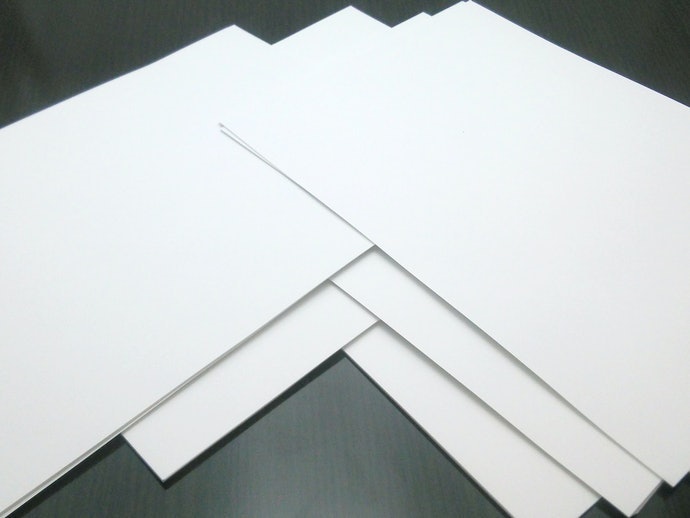
一般機種通常都有支援 A4尺寸的掃描,若要處理更大的紙張,則建議挑選附有專用文件護套的機型,或是置頂式的掃描器。此外,能夠掃描收據和身分證等小型紙張、塑膠卡片的款式,在近來也十分受歡迎,各位依照自己的實際需求選擇即可。
要在相同的條件下比較掃描速度
由於掃描器常需要大量處理文件,因此讀取速度也很重要。基本來說,解析度越高的話掃描就越花時間,而根據用紙尺寸和彩色、黑白模式的不同,機器運行的時間也有所差異,必須在相同的條件下才能確實判別掃描速度。許多廠商會以200dpi的 A4彩色掃描為預設條件,不妨以其為基準來比較各機種的速度。
自動進紙式機型利於大量掃描
「進紙式掃描器」是以滾輪等構造來帶動紙張進機器掃描,當中又可以再劃分為「手動送稿」和能一次大量掃描的「ADF(自動送稿機)」類型。接下來會跟大家介紹,這兩種掃描器各自的優點和缺點。
可攜式掃描器:體積輕巧且能隨處使用
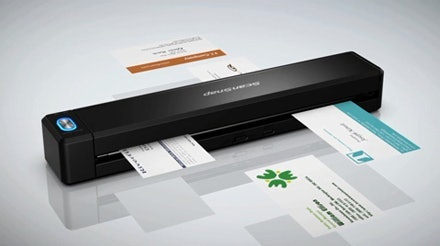
用手動一張張送稿的掃描器,最吸引人的地方就是機身小、不佔空間。且因為其主打隨身攜帶使用,所以通常會內建電池並支援充電或 USB供電,儘管在沒有插座處也能開啟。雖然這類機型普遍不支援雙面掃描,但是某些款式有 U型迴紙路徑的功能,在正面掃描完後可以立即掃描反面,能夠大幅提升處理效率。
再者,除了文件和雜誌和書籍之外,用於整理明信片或名片也十分方便。唯獨須留意有些機型不支援塑膠卡片或浮雕紙,在插紙前還請務必仔細確認,以免損毀紙張和機器。
自動進紙+雙面掃描器:適用書籍電子化、須留意可設置的最大張數
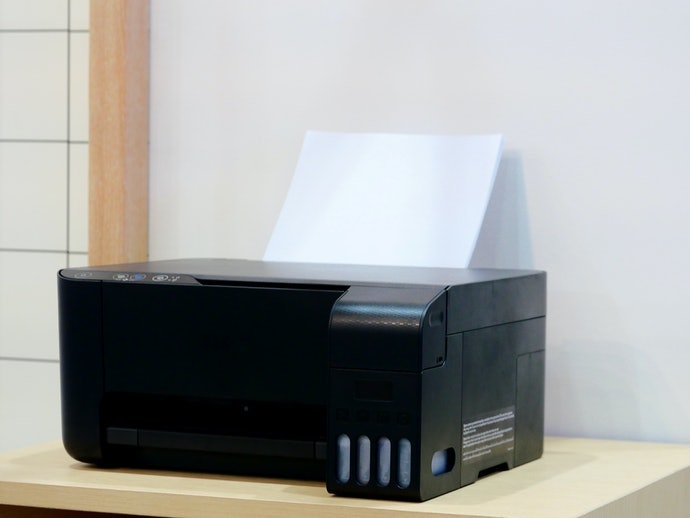
有搭載 ADF(自動送稿機)的掃描器,只要設置好原稿機器就會自動掃描,所以非常適合想自行電子化書籍的使用者。開始前只需將書背接合處切除以便分開書頁就好,除此之外無須花費任何功夫,就能有效率地完成作業。尤其若是有支援雙面掃描的機種,就更能迅速執行了。
由於一次可設置的用紙張數越多,就越能省下手動處理的時間,因此也請記得確認可設置的最大張數是多少。
置頂式、手持式商品無須裁切書籍即可掃描
置頂式(直立式)掃描器和手持式掃描器無須裁切書籍就能掃描,所以也是很受歡迎的類型。接下來會分別介紹這兩種掃描器的特色,各位可以依據用途挑選。
置頂式掃描器:無須接觸原稿就能掃描

置頂式掃描器不會接觸到原稿,而是從上方拍照來進行掃描。因為僅將書籍翻開攤平就可掃描,適合不想裁切書本的人使用。再加上多數的置頂式機款都有支援 A3尺寸,這點也十分吸引人。
此外,解析度不僅是以 dpi 標示,也可能會以相機的像素標出。但無論是哪一種,基本上只要數值越大就越能呈現出高畫質的影像。而有些機種連接電腦或投影機後,還可以當作書畫攝像機使用,用途可說是相當廣泛。
手持式掃描器:易於攜帶

手持式掃描器最大的特色就是機身輕巧、易於攜帶。而其又分為有線和無線款式,若想不受線材干擾,則推薦選擇後者。不過,由於手持式產品需要逐一掃描原稿,會花費較多時間和工夫,不適合用於大量掃描。如果需處理龐大文件或是公司要實現無紙化辦公,不妨考慮選擇其他種類的掃描器。
無線+本體儲存的類型更好攜帶使用

行動式和手持式的文件掃描器,建議挑選能以電池驅動或是供電的機種,這樣就能單獨使用機器而無須擔心有無外接電源。另外,若是支援 USB供電的款式,甚至可以用行動電源充電,對於經常在外使用者來說相當便利。不僅如此,有上述需求者也可一併參考能將資料儲存於本體或 SD記憶卡的機型,這樣就不需另外讀取電腦和手機資料,在隨處都能直接影印。
確認讓使用更方便的附加功能
決定好要選購哪種文件掃描器後,就來看看有哪些附加功能可以讓使用更方便吧。
自動校正功能可修正原稿歪斜

自動校正功能可以調整放置原稿時的偏差,雖然此功能的效果會依據機款而有不同,但建議至少選用能修正紙張歪斜的款式。倘若還有附加略過空白頁和自動偵測用紙尺寸的功能,就更方便了。此外,由於置頂式掃描器是在書籍攤開的狀態下使用,搭載校正表面曲線的機型應更能滿足需求。
比較輸出格式和軟體性能

文件掃描器的輸出格式通常有 PDF、JPEG、Word 等等,而根據產品會有所不同,因此需要挑選支援所需檔案格式的機種。再者,雖然這類產品常會搭載能識別文字的 OCR功能,但根據各廠商的軟硬體條件,辨識的精準度也會隨之產生差異。
不僅如此,有些機款在各作業系統下的掃描表現也不同,因此建議將候補的產品選項縮小到一定程度後,再比較輸出格式和軟體性能來決定要選購哪種機型。
支援 Wi-Fi、Bluetooth 的機型適合手機及平板用戶

支援 Wi-Fi 或 Bluetooth 的文件掃描器是以無線方式傳輸數據,因此即使本體在遠離電腦的地方仍然可以使用,使得掃描器的放置場所不受限。尤其在連接手機或平板掃描時,有些機種仍需要外接轉接器來傳送資料,此時若能有無線傳輸的款式就再方便不過了。

推薦十大掃描器人氣排行榜
商品 | 圖片 | 價格 | |
|---|---|---|---|
1 | FUJITSU 富士通 ScanSnap iX1600|FI-IX1600 |  | |
2 | EPSON 高速文件無線掃描器|DS-570W |  | |
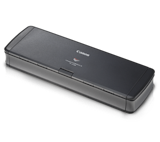
3 | Canon imageFORMULA P-215II |  | |
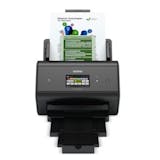
4 | Brother 專業級高速無線網路掃描機|ADS-3600W |  | |
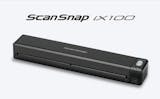
5 | FUJITSU 富士通 ScanSnap iX100|FI-IX100A |  | |
6 | Avision 行動CoCo棒 2 Lite |  | |
7 | Plustek 雙面多功能快速掃描器|SmartOffice PS186 |  | |
8 | FUJITSU 富士通 ScanSnap SV600|FI-SV600A |  | |
9 | FUJITSU 富士通 ScanSnap S1300i|FI-S1300B |  | |
10 | CZUR 智慧型可折疊掃描器|Aura |  |

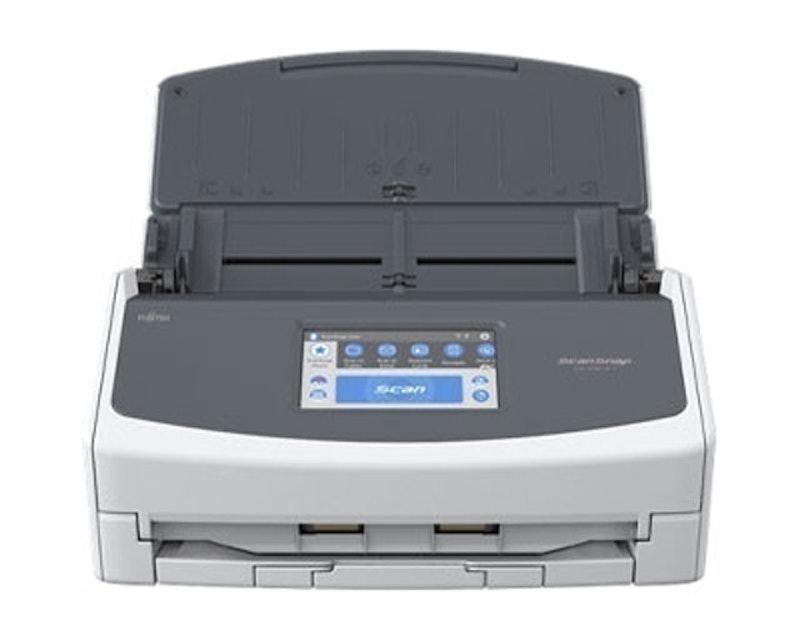
iX1600配備有4.3吋的觸控螢幕,只要按一下觸控螢幕就能完成從掃描到資料使用的各種處理流程,操作上十分直覺簡單,即使是不擅長操作電子產品的使用者也能安心使用。
更棒的是,其標榜較上一代 iX1500的掃描速度加快了約33%,每分鐘可處理多達40張文件;並且具有超音波感應器可偵測到原稿是否有多重進紙現象,以提供快速又穩定的進紙。此外,同時間最多可以連接到4台電腦,並且可以在觸控螢幕自由切換電腦使用者,很適合在家庭或小型企業的成員之間共享使用。
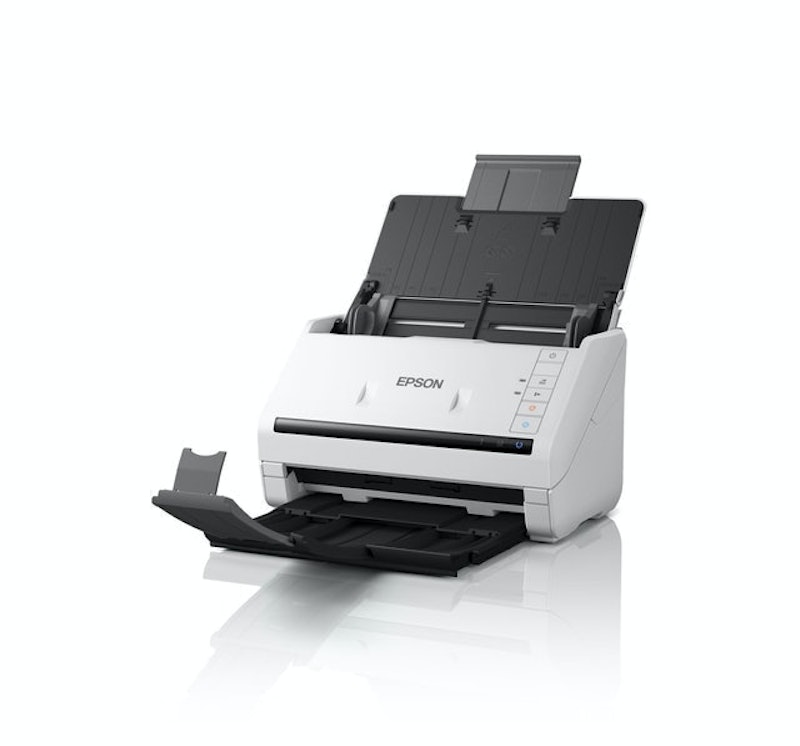
財務、會計人員難免會收到滿是皺褶的單據,在需要掃描歸檔時總會花上不少時間,深怕文件破損或讀取失敗,而本機型便以業界少見的慢速掃描模式造福各位;同時搭載可靠的分紙滾輪和超音波偵測功能,避免多重進紙之餘,使用者亦能放心混搭各種紙材一併掃描,提升工作效率。
另一方面掃完的文件不但可以加密或編輯,亦可直接輸出列印,或運用 E-mail、雲端、FTP 等儲存方式進行共享。綜觀上述,實為公司行號或 SOHO族值得入手的機種。
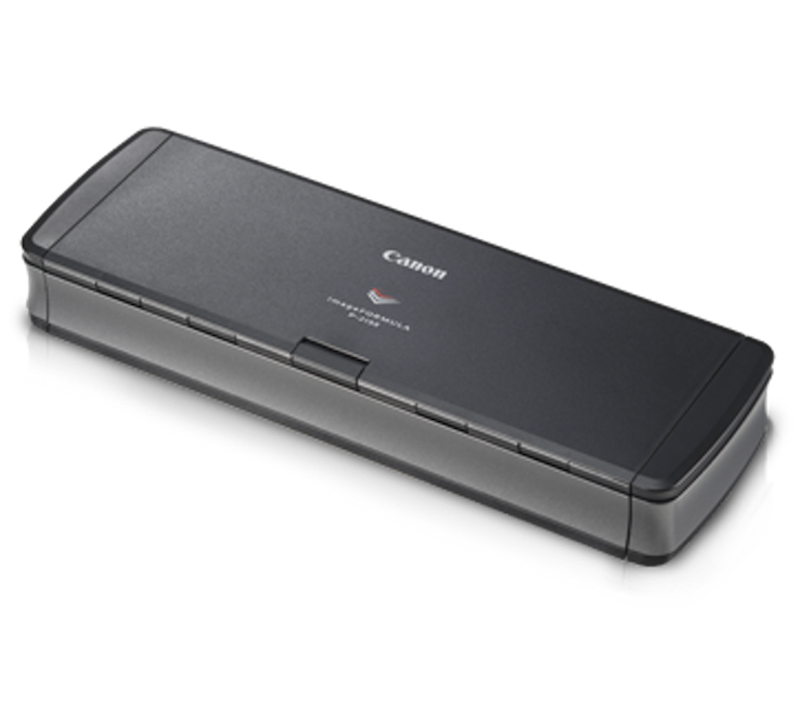
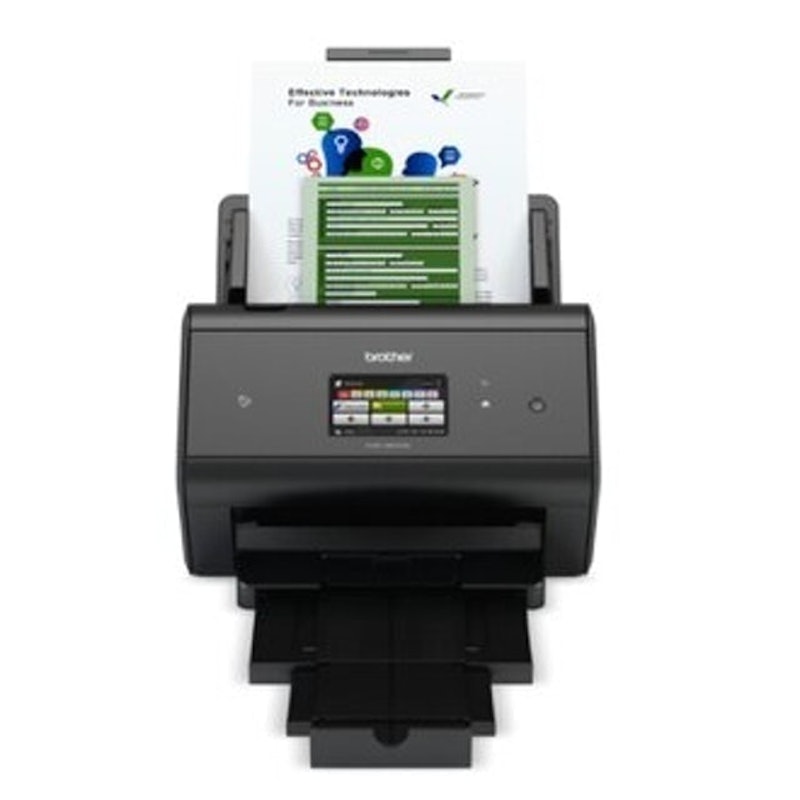
若是注重快速掃描和防範資安風險可以多留意此產品。其掃描速度高達50ppm,且一次可以自動進紙掃描50張文件,也能支援塑膠卡片、名片與特長紙的掃描,優秀的掃描性能十分吸引目光。
不僅如此,還具有 NFC 功能,能利用 ID卡輕觸設備來解鎖,使得機密資訊的保密變得更加容易。而透過 Brother 開發的 iPrint&Scan 應用程式,可以將掃描檔案傳輸到多個行動裝置或雲端空間,能簡化掃描資料的分享和儲存管理,也不必擔心資料毀損問題。
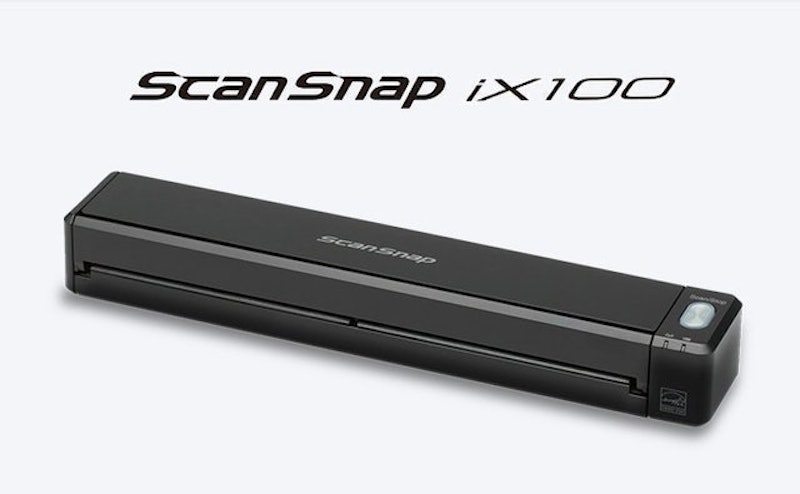
此產品機身輕薄並採用鋰電池供電,無須外接電源線就可啟動掃描;充滿電後可以掃描260個檔案,且可搭配行動電源以 USB 充電,充分發揮行動掃描的優勢。加上支援 Wi-Fi 連接,透過直連模式就能無線掃描到 PC 或行動裝置。
此外,其支援兩張小尺寸的檔案同時掃描,對於名片或收據的管理十分方便,並且具有自動歪斜校正、自動方向辨識等影像處理功能,掃描前無須花費時間注意文件位置或方向是否有對齊,因此很適合想要輕鬆操作掃描和希望攜帶方便的使用者。
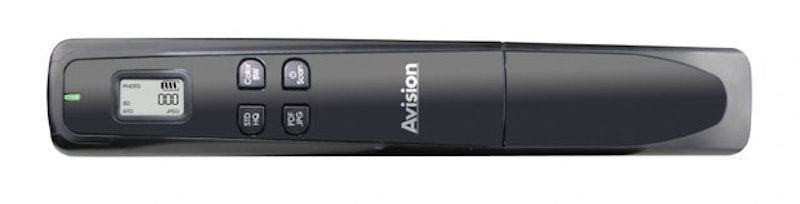
此商品重量僅有230g,且不需要連接到電腦或使用軟體即可掃描,並且採用 AA電池供電,正方便使用者輕鬆帶出門。此外,也別因機身迷你而小看了它,最高達1200dpi的解析度令人讚賞;掃描方式也十分簡單,只要按下啟動並在文件頁面上滑動它之後,再按一次就完成掃描。
惟須留意其定位於平價機種而沒有支援 Wi-Fi,所以無法立即確認掃描後的影像,須用有線方式連接到電腦或行動裝置才行。如果會介意的話,也可以考慮看看比較高價的行動 CoCo棒 2 Wi-Fi 專業版喔。
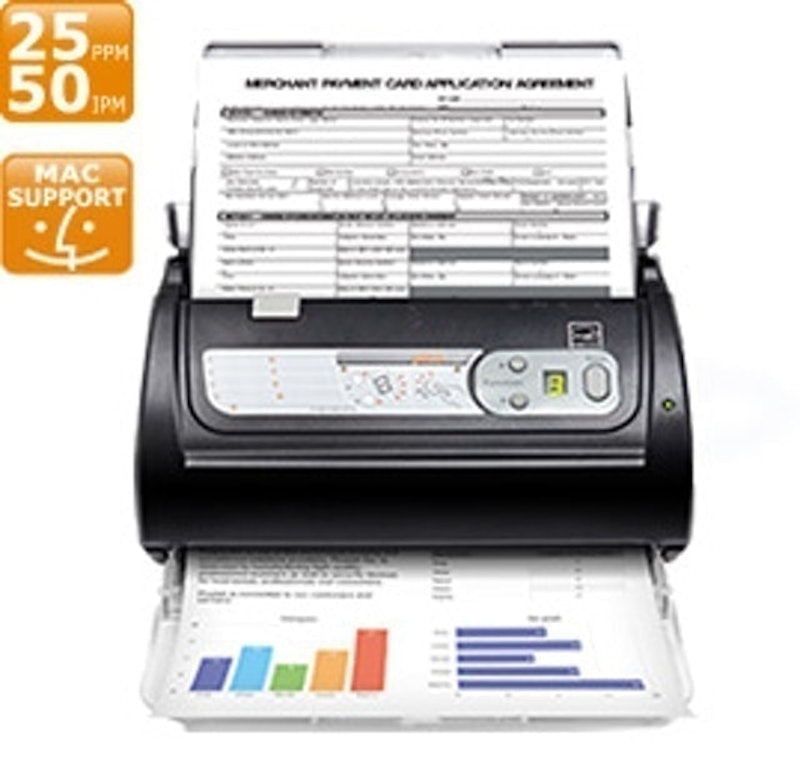
使用 PS186管理各種文件會非常方便,它不僅可以掃描收據、名片、塑膠卡片等文件,掃描到有條碼的檔案時,還可以直接將編號設定為檔案名稱,方便使用者在不開啟檔案的前提下快速調出所需資料,可以大幅增進工作效率。
而其使用介面也十分直覺簡單,因預設好9種掃描類型,只要一按想要的種類就能隨即掃描;亦可自行新增常用機能,往後便無需花費功夫設定。至於自動旋正方向、字元增強等影像處理功能也大致具備,惟因自動裁切黑邊時偶有不均的情形,若是對附加功能的處理效果要求比較高者可以多考慮一下。
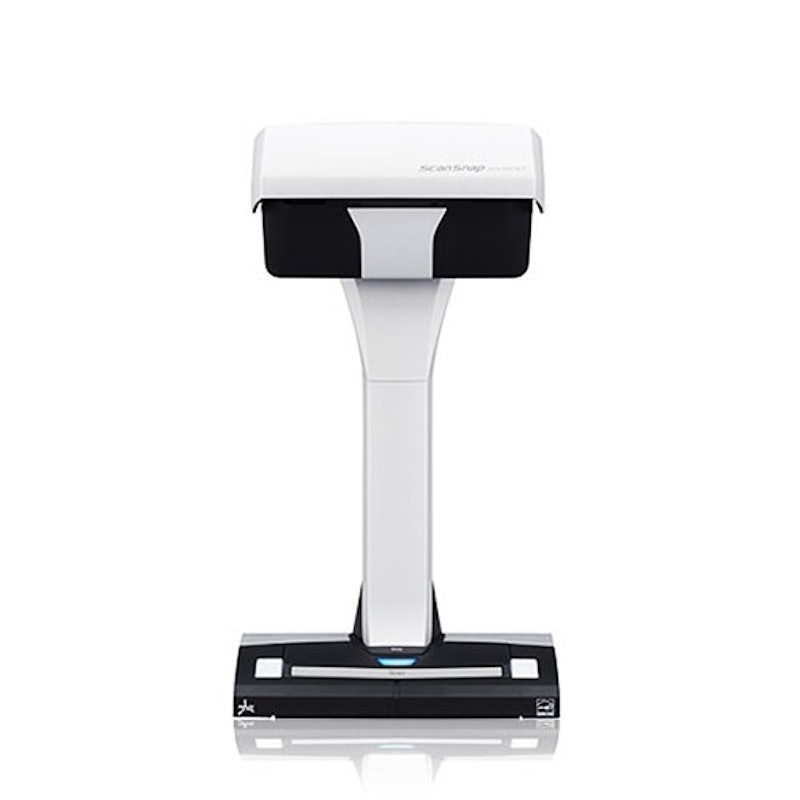
如果想要為無法外借、不便切割的圖書留存內容,不妨考慮此款商品,直接在書本攤開的狀態下就能進行掃描。同時,還具有書本校正功能可以自動拉平並校正書籍表面的曲線;也能利用 Point Retouch 功能將按住書本時,不小心掃進去的手指影像移除。
無奈因本機種價位偏高,加上市面上非接觸型的掃描器選擇較少,若掃描器的龍頭廠商富士通能推出平價的新款直立式掃描器,搭配上如此高品質的掃描技術一定會更受使用者青睞。

若想找具備 ADF 自動進紙的機種而預算又有限的話,這台不到萬元的機種很值得參考。其支援雙面掃描,以及單次自動進稿可達10張;機身雖然不大,但卻支援多種紙張尺寸,且一樣具有多樣的智慧型影像優化功能。
美中不足的是,雖然其機身偏小不占空間,但跟其他小型的手持式掃描器相較之下仍遜色一些,對於想在出差或外出時使用掃描器的使用者而言,或許有更輕便的選擇。
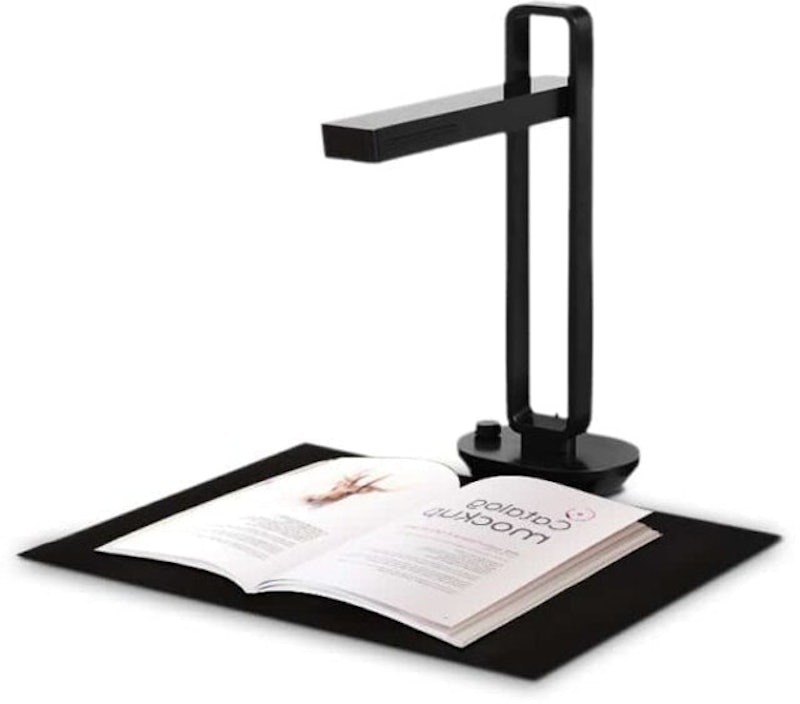
CZUR Aura 以獨特的桌燈構造呈現,搭配翻頁後自動掃描機能,並配備有外接腳踏鍵,所以連續掃描時操作起來十分輕鬆快速。另外,獨創的雷射光輔助立體展平技術可以直接掃描凸起的書籍頁面,再將影像自動還原成平面,對於不想拆書或不喜歡書本有折痕的使用者而言實為方便。
除此之外,此產品具有 OCR 文字識別功能,可以將掃描影像識別成文字導出,且輸出格式亦十分多元。然而因使用時需要外接電源線、腳踏鍵等配件,攜帶上會比較笨重,若想更簡便的話可提高預算購買電池供電版。
選購掃描器的常見問題

掌握挑選掃描器的各項要訣之後,各位或許對操作及使用方面仍抱有疑問。為了在此幫助釐清問題,以下也分享幾個相關資訊,歡迎讀者們作為參考。
Q:掃描機怎麼用?
A:一般行動式和手持式的機種,只要開啟電源就能進行操作。其餘包含文件掃描器、掃描事務機、書本掃描器等款式,則需要先以傳輸線連接電腦並完成設定。此外,幾乎所有商品都會附贈專用的掃描軟體,安裝後就能將掃描檔案匯入程式中,不論是檔案編輯或轉檔輸出都可在此完成。
Q:可以掃描底片嗎?
A:需要具備「負片掃描」功能的機種才能執行作業,否則只能掃出一般的底片外觀。目前市面上除了底片專門的掃描機種外,一部分的文件掃描器也支援此功能。不過要留意一般機種大多僅能掃描135底片(35mm ),120、220等特殊尺寸未必適用。
Q:如何避免掃描失敗?
A:以平台式機種來說,放置文件、照片時要注意大小是否超出範圍之外,擺放角度也要留意。而手持式產品則得平穩操作,盡量避免移動太快,以免掃描畫面出現扭曲或模糊。此外,現在不少掃瞄器都相當聰穎,掃描後會自動修正角度歪斜及陰影,或是能透過附贈軟體校正色彩明亮及濃淡。如果對圖片編輯較不熟悉的話,建議可優先考慮此類產品,確保掃描品質之餘也更有效率。
總結
看完本篇文章所介紹的掃描器排行榜之後,不知道讀者們是否已找到心儀商品呢?整體來說,大量掃描的話適合搭載 ADF 的自動進紙掃描器;要隨身攜帶用則可選手持式或行動式商品;不想損壞書籍便能用置頂式掃描器。歡迎大家參考本篇文章,依據用途挑選適合的款式吧。
商品介紹參考製造商、品牌官網及各大電商通路內容所製作。